
Desde su integración en Windows 11, Copilot, el asistente de inteligencia artificial de Microsoft, ha ido ganando terreno dentro del sistema operativo. Ya no solo lo encontramos en la barra de tareas o en Microsoft Edge, sino que también aparece en el menú contextual (el que se abre al hacer clic derecho), ofreciendo opciones para analizar documentos, resumir textos, traducir o generar respuestas automáticas.
Sin embargo, no todos los usuarios están encantados con esta omnipresencia. Muchos consideran que Copilot es más una distracción que una ayuda, especialmente si no usan la función y solo desean un escritorio limpio y sin extras innecesarios.
¿Por qué sigue apareciendo aunque lo desactives?
Aunque Microsoft permite desactivar Copilot desde las configuraciones del sistema, el acceso “Preguntar a Copilot” suele seguir apareciendo en el menú contextual. Es decir, no funciona, pero permanece visible como si nada hubiera cambiado.
Afortunadamente, existen un par de métodos para eliminarlo completamente del menú del clic derecho — y aquí te explicamos cómo hacerlo paso a paso.
🔧 Método 1: Eliminar “Preguntar a Copilot” desde el Registro de Windows
⚠️ Advertencia importante:
Editar el Registro de Windows puede causar fallos graves si no se hace correctamente. Te recomendamos crear una copia de seguridad antes de seguir estos pasos.
- Presiona
Win + R, escribe regedit y presiona Enter. - Navega hasta esta ruta:
- Crea una nueva clave llamada
Blocked. - HKEY_CURRENT_USER\Software\Microsoft\Windows\CurrentVersion\Shell Extensions
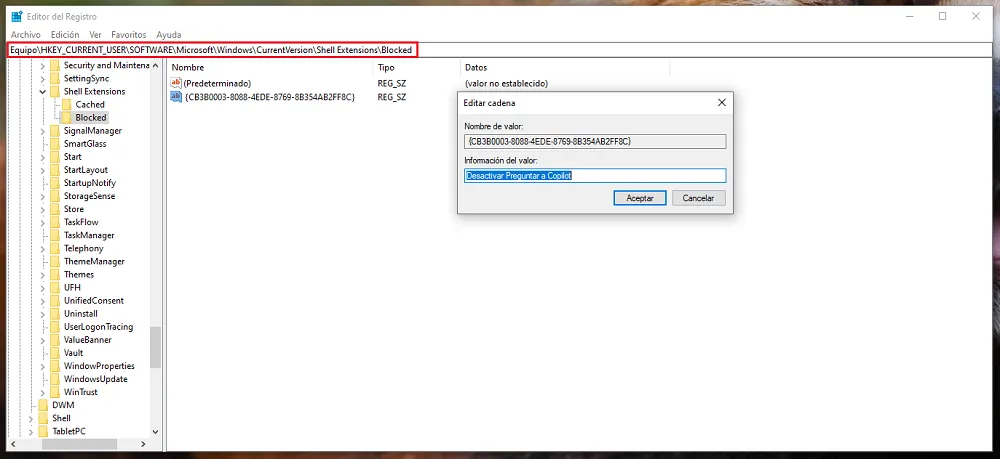
- Dentro de ella, crea un nuevo valor de cadena con este nombre exacto:
{CB3B0003-8088-4EDE-8769-8B354AB2FF8C}
- Puedes renombrar ese valor para identificarlo fácilmente, por ejemplo:
Desactivar Preguntar a Copilot.
Una vez hecho esto, el botón desaparecerá del menú contextual de Windows 11. Si más adelante deseas restaurarlo, basta con eliminar ese valor.
💻 Método 2: Crear un archivo automático (.reg)
Si prefieres no tocar el registro manualmente, puedes crear un archivo que lo haga por ti.
- Abre el Bloc de notas y copia el siguiente texto:
Windows Registry Editor Version 5.00 [HKEY_CURRENT_USER\Software\Microsoft\Windows\CurrentVersion\Shell Extensions\Blocked] "{CB3B0003-8088-4EDE-8769-8B354AB2FF8C}"="Ask Copilot" - Guarda el archivo con el nombre:
eliminar-preguntar-copilot.reg
(Asegúrate de seleccionar “Todos los archivos” y no “.txt”) - Ejecuta el archivo y confirma los permisos.
- Reinicia el equipo.
Tras el reinicio, el molesto acceso a Copilot habrá desaparecido por completo.
🤔 ¿Vale la pena eliminarlo?
Depende del uso que le des. Si usas Copilot frecuentemente para resumir documentos o traducir texto, mantenerlo puede ahorrarte tiempo.
Pero si eres de los que prefieren un menú limpio y sin distracciones, eliminar esta opción te devolverá el control sobre tu entorno de trabajo.
A fin de cuentas, Microsoft sigue empujando su ecosistema de IA, y es probable que en futuras versiones vuelva a integrar Copilot aún más profundamente. Por eso, conocer cómo quitarlo (y volverlo a activar si lo deseas) siempre será útil.